Contenido
La monitorización de seguridad solo ayuda cuando la persona adecuada se entera de un problema a tiempo. Igual de importante es que no se entere de todo: quien recibe cientos de mensajes al día deja de leerlos. En FlowPro NG 2.1 esto se decide en un solo lugar. Cada módulo escribe sus hallazgos en el Centro de eventos y FlowPro NG envía los mensajes desde allí. Esta guía recorre la configuración paso a paso; el mismo procedimiento se muestra en la guía en vídeo sobre la seguridad de la cuenta y las notificaciones.
Qué necesita
Las notificaciones forman parte de todas las licencias. Se configuran en Configuración → Detección y avisos → Notificaciones. La pestaña tiene cinco partes:
| Parte | Para qué sirve |
|---|---|
| Quién se entera de qué | la matriz: eventos en filas, grupos de destinatarios y canales compartidos en columnas |
| Destinatarios y grupos | personas y los grupos a los que pertenecen |
| Canales | las vías por las que salen los mensajes |
| Reglas | reglas escritas a mano para lo que la matriz no puede expresar |
| Mensajes enviados | cada mensaje para cada destinatario con el resultado de la entrega |
Mientras no haya a quién enviar, FlowPro NG no escribe a nadie.
Paso 1: cree un canal
Un canal es la vía por la que sale un mensaje: correo electrónico, Telegram, Slack, Teams o un webhook de otro sistema. Para el correo se indican el servidor de correo, el remitente y las direcciones. Pruebe el canal enseguida con el botón Probar; envía un mensaje de ejemplo y el resultado se anota en el historial del canal.
El primer canal recibe de inmediato una regla «gravedad alta y crítica de todo», de modo que los eventos graves empiezan a llegar sin más ajustes. Puede cambiar o eliminar la regla.
Paso 2: añada destinatarios y grupos
Un contacto es un usuario de FlowPro NG o alguien externo, como un proveedor o un servicio de guardia. Necesita un correo electrónico o un ID de chat de Telegram; si tiene ambos, el mensaje sale por las dos vías. Los contactos se reúnen en grupos, por ejemplo Red, Seguridad o Dirección. Cada miembro del grupo recibe su propio mensaje.
- Con Enviar mensajes desactivado el contacto queda en pausa (vacaciones, baja) sin sacarlo de los grupos.
- Un grupo sin miembros no llega a nadie; la matriz marca esa columna.
- Los mensajes personales necesitan un canal activo de ese tipo: un canal de correo para los correos, un canal de Telegram para Telegram.
Paso 3: defina quién se entera de qué
La pestaña predeterminada Quién se entera de qué es una matriz. Las filas son módulos; al hacer clic en un módulo se despliegan sus tipos de eventos. Las columnas son grupos de destinatarios y canales compartidos. Haga clic en una celda y elija a partir de qué gravedad se envía el mensaje y si de inmediato o en el resumen diario.
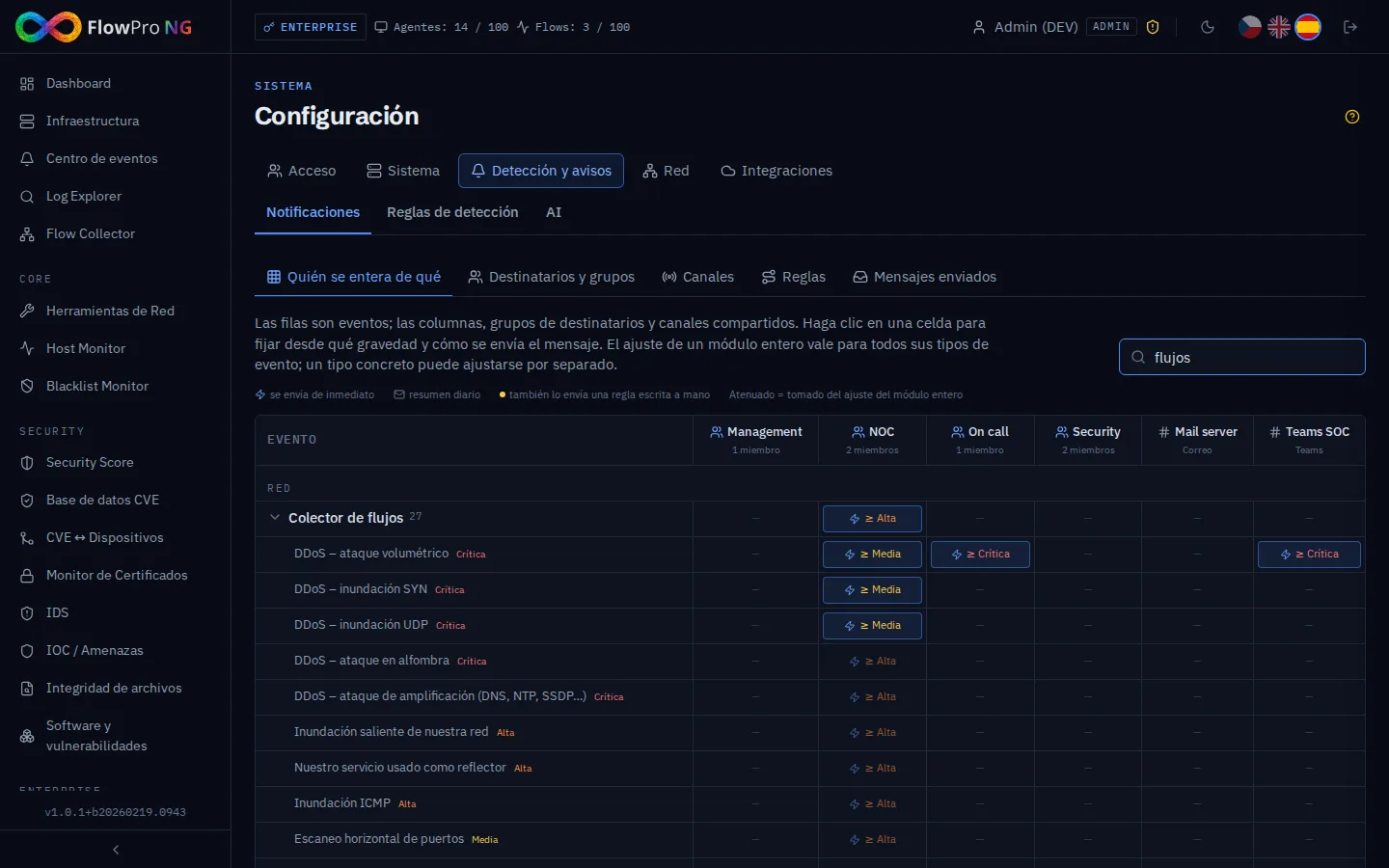
La celda de un módulo completo vale para todos sus tipos de eventos. La celda de un tipo concreto la complementa: por ejemplo, todo Flow Collector a partir de Alta, pero DDoS ya a partir de Media. En la matriz verá enseguida si algo importante se ha quedado sin destinatario.
Paso 4: reglas para casos especiales
Lo que la matriz no puede expresar se escribe como regla en la pestaña Reglas. Una regla tiene:
- las fuentes de los eventos (ninguna seleccionada significa todas) y, opcionalmente, solo tipos de eventos concretos,
- la gravedad mínima,
- la entrega inmediata o como resumen diario a la hora elegida,
- los canales y los grupos de destinatarios,
- las horas de silencio, por ejemplo 22:00–07:00, en las que solo se envían los eventos críticos,
- la escalada: si nadie confirma ni cierra el evento en el Centro de eventos en los minutos indicados, se avisa al siguiente grupo o canal,
- el límite de mensajes: como máximo el número indicado de eventos distintos por hora; después se envía un aviso y el resto queda en el Centro de eventos.
El mismo mensaje no se repite en el mismo canal antes de 30 minutos. Quien recibió el aviso de un problema recibe también el aviso de que terminó, por ejemplo al final de una caída o de un ataque.
Paso 5: compruebe la entrega
La parte Mensajes enviados muestra cada mensaje para cada destinatario: cuándo, a quién, por qué y con qué resultado. Si una entrega falla, por ejemplo durante una caída del servidor de correo, FlowPro NG lo intenta de nuevo al cabo de 1, 5, 15 y 60 minutos. Después marca el mensaje como no entregado y puede enviarlo otra vez a mano. Los registros se conservan 30 días.
Problemas habituales
- No llega nada: las reglas trabajan solo con los eventos generados después de guardarlas; el historial no se envía con efecto retroactivo. Compruebe también si el grupo tiene miembros y si existe un canal de ese tipo.
- Un mensaje llegó tarde o no llegó: consulte el resultado de la entrega en Mensajes enviados.
- Por la noche solo llegan algunos mensajes: las horas de silencio dejan pasar únicamente los eventos críticos. La hora de las horas de silencio y del resumen diario sigue la zona horaria del sistema.
- El enlace del mensaje no funciona: el enlace al evento requiere que esté configurada la dirección pública de FlowPro NG.
- Tras la actualización hay en la lista reglas marcadas como heredadas: la actualización convirtió en ellas la configuración anterior de los módulos, de modo que llegan los mismos mensajes que antes. Puede cambiarlas o eliminarlas.
Cómo proteger el propio acceso a FlowPro NG se describe en la guía Proteger el acceso a FlowPro NG. Puede probar FlowPro NG gratis.
- Telegram
- Slack
- Teams
- Webhook