Contenido
La dirección hace una pregunta sencilla: ¿cómo estamos en seguridad y vamos mejorando? El administrador necesita saber otra cosa: cuál de entre decenas de asuntos corregir hoy. El Security Score de FlowPro NG responde a ambas. Resume el estado de la seguridad en un único número de 0 a 100 e indica qué corregir primero para que suba. La versión 2.1 rehízo el cálculo: la puntuación se compone de cinco pilares y evalúa cada dispositivo por separado.
Qué necesita
El Security Score forma parte de las licencias Security y Enterprise. No hay nada que configurar: la puntuación se recalcula cada hora con los datos de los demás módulos y para la tendencia se guarda una instantánea al día. Solo se evalúan las áreas cuyo módulo está en su licencia y que tienen datos.
Cinco pilares
La puntuación evalúa hasta 21 áreas agrupadas en cinco pilares. Cada área tiene su propia puntuación de 0 a 100, un pilar es la media ponderada de sus áreas evaluadas y la puntuación total es la media ponderada de los pilares evaluados.
| Pilar | Peso | Áreas |
|---|---|---|
| Vulnerabilidades | 25 % | Vulnerabilidades (CVE), Actualizaciones del sistema, Pruebas de penetración |
| Amenazas | 25 % | IDS, Threat Intel, Comportamiento de la red, Integridad de archivos, Honeypot, Eventos de Windows |
| Exposición a internet | 20 % | Exposición externa, Listas negras, Certificados |
| Configuración e identidades | 15 % | Seguridad de servidores, Identidades (Active Directory), Seguridad de FlowPro, Gobernanza de IA, Routers MikroTik, Firewall |
| Cumplimiento y operación | 15 % | Cumplimiento, Disponibilidad, Cobertura de dispositivos |
Los pesos corresponden al perfil Equilibrado. En Configuración hay también perfiles con énfasis en vulnerabilidades, amenazas o cumplimiento, y pesos propios.
Evaluación por dispositivo, no por número de hallazgos
Las áreas que tratan de dispositivos —por ejemplo vulnerabilidades, actualizaciones, seguridad de servidores o certificados— dan a cada dispositivo su propia puntuación según sus hallazgos, y el área es la media de esas puntuaciones. Un dispositivo más importante pesa más: clave ×3, alta ×2, media ×1, baja ×0,5. Así, el tamaño de la red por sí solo no rebaja la puntuación y ningún número de hallazgos lleva un dispositivo exactamente a cero, de modo que cada corrección se nota.
Paso 1: lea el Resumen
La pestaña Resumen muestra la puntuación con su valoración, el cambio respecto al día anterior, cuántas áreas se evalúan, los pilares, los dispositivos que rebajan la puntuación y las tarjetas de áreas.
| Valoración | Puntuación | Significado |
|---|---|---|
| Excelente | 85–100 | Mantenga el estado actual |
| Bueno | 70–84 | Problemas menores que conviene atender |
| Aceptable | 50–69 | Brechas notables: planifique la corrección |
| Deficiente | 30–49 | Problemas graves: corríjalos pronto |
| Crítico | 0–29 | Riesgos agudos: actúe de inmediato |
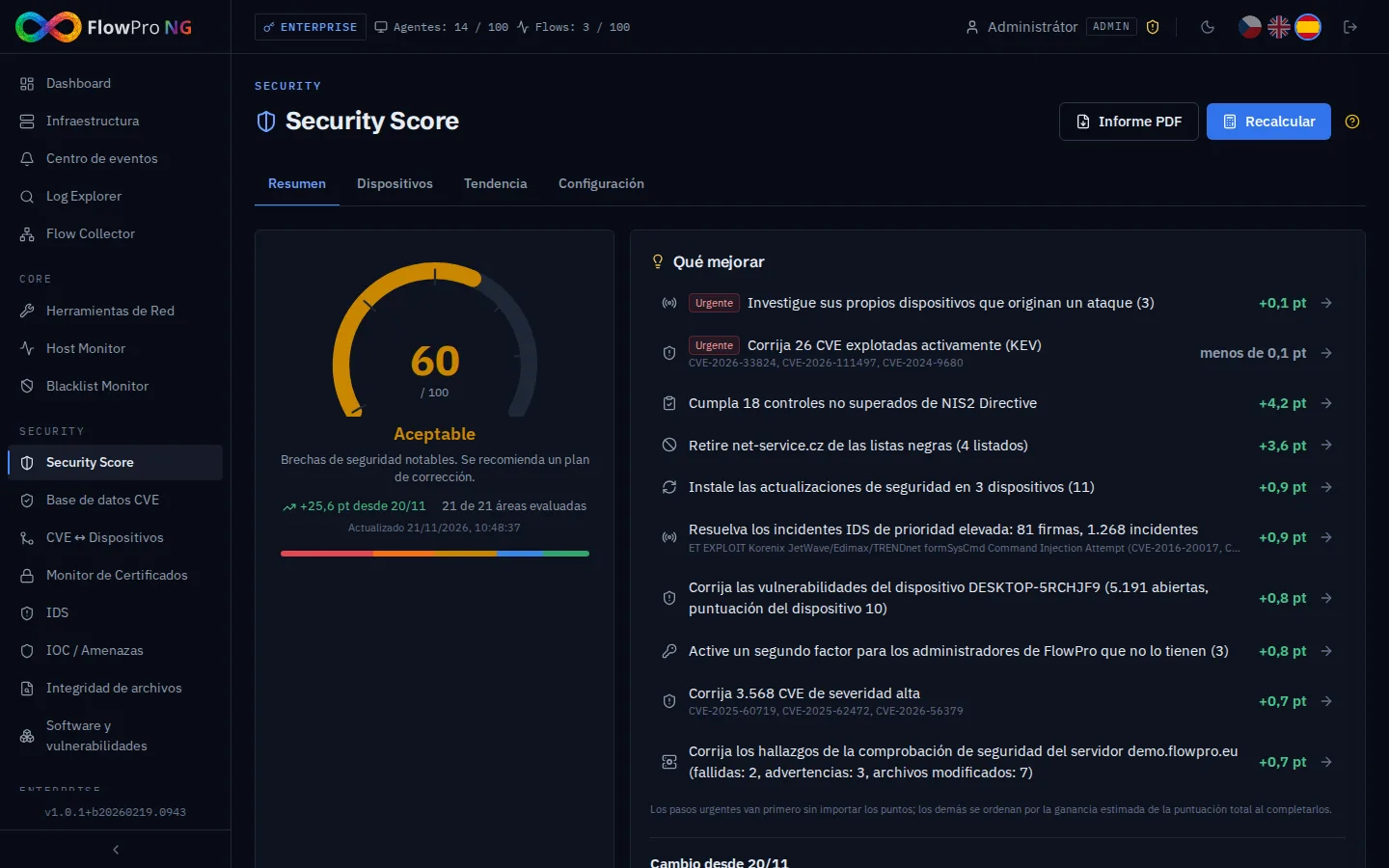
La lista Qué mejorar ordena pasos concretos según cuántos puntos gana la puntuación total al resolverlos. Cada paso lleva a la página donde se resuelve. Los pasos marcados como Urgente están siempre arriba, sea cual sea su ganancia en puntos: una vulnerabilidad explotada activamente (KEV), un dispositivo propio que origina un ataque, un ataque a un dispositivo vulnerable a él o un dispositivo de sus redes que toca un honeypot.
Al hacer clic en una cifra de una tarjeta de área se abre la página relacionada ya filtrada, por ejemplo los incidentes abiertos del IDS o los objetivos en listas negras.
Paso 2: encuentre los dispositivos con mayor impacto
La pestaña Dispositivos da a cada dispositivo registrado su propia puntuación. La columna Impacto indica cuántos puntos subiría la puntuación total si el dispositivo estuviera en orden. La tabla se ordena por ella, así que las primeras filas son donde una corrección aporta más. «Qué lo rebaja» enumera las áreas con la puntuación más baja del dispositivo y al hacer clic en el nombre se abre el detalle del dispositivo en la pestaña Seguridad.
Paso 3: siga la tendencia
La pestaña Tendencia muestra la puntuación total de 30, 90 o 365 días con las bandas de valoración de fondo. Puede añadir al gráfico las líneas de pilares y áreas. La tabla bajo el gráfico indica para cada día la puntuación, el cambio y la puntuación de cada pilar o área.
Paso 4: configure los pesos, los avisos y los informes
Solo un administrador puede cambiar la configuración:
- Pesos de los pilares: un perfil o pesos propios.
- Áreas evaluadas: un área desactivada no cuenta en la puntuación.
- Marco de cumplimiento: qué marco cuenta (NIS2 por defecto) o la media de todos.
- Aviso de descenso: un evento en el Centro de eventos cuando la puntuación baja al menos el número de puntos indicado respecto al día anterior o empeora la valoración. A quién se comunica el descenso se define en las notificaciones, véase la guía Notificaciones en FlowPro NG.
- Informe mensual: el día del mes elegido se envía a los canales y grupos de destinatarios seleccionados un resumen con la puntuación, los pilares, los cinco pasos más importantes y los tres dispositivos con mayor impacto.
El botón Informe PDF de la cabecera descarga un informe de gestión del periodo elegido en la pestaña Tendencia.
Problemas habituales
- La puntuación dio un salto tras la actualización: el nuevo cálculo sustituyó a uno anterior en el que las áreas sumaban los hallazgos de toda la red. El resumen lo indica y el gráfico de tendencia marca ese día con una línea discontinua.
- Un área no se evalúa: la tarjeta dice por qué —fuera de la licencia, sin datos o desactivada— y, en un área sin datos, ofrece un enlace a donde se configura el módulo.
- Falta un dispositivo en la tabla: las direcciones que no pertenecen a ningún dispositivo registrado rebajan su área pero no aparecen entre los dispositivos. Registre el dispositivo.
- Una corrección apenas sumó puntos: a un dispositivo con miles de vulnerabilidades abiertas una sola corrección apenas le suma puntos y, aun así, puede ser la más importante. Por eso los pasos urgentes están siempre arriba.
- La misma vulnerabilidad en varios sitios: una vulnerabilidad se evalúa una sola vez. Una CVE confirmada en un dispositivo con inventario de software pertenece solo al área Vulnerabilidades (CVE).
De dónde salen los datos del pilar Vulnerabilidades se explica en la guía Software y vulnerabilidades. Puede probar FlowPro NG gratis.
- CVE
- KEV
- IDS
- Threat Intel
- NIS2