14
Log Explorer
Log Explorer — přehled
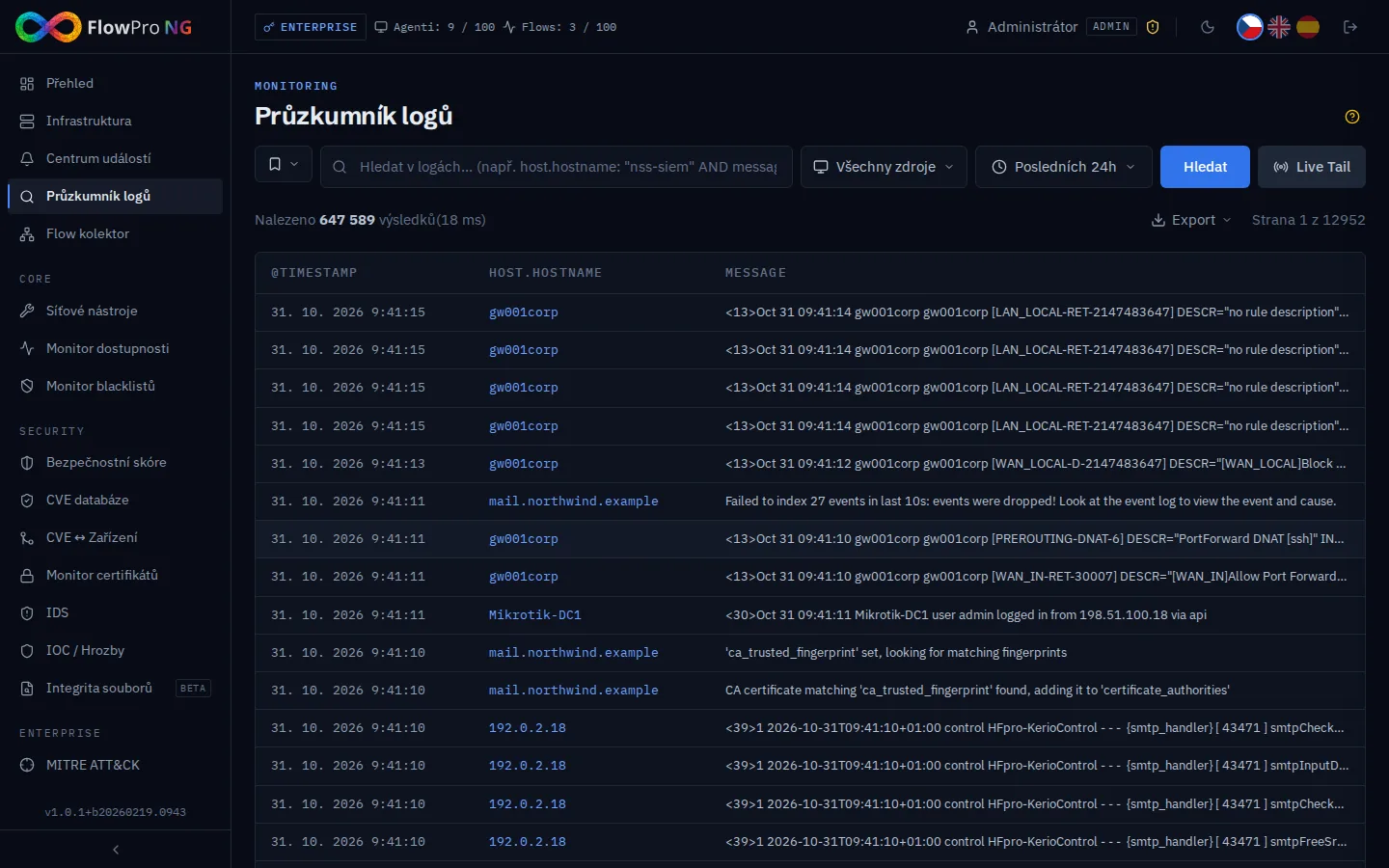
Log Explorer je hlavní nástroj pro vyhledávání, filtrování a analýzu logových záznamů. Podporuje fulltextové vyhledávání přes Elasticsearch s pokročilými filtry a real-time streamováním nových událostí.
Vyhledávání
Vyhledávací pole podporuje dva režimy:
Jednoduché vyhledávání
Zadejte libovolný text a stiskněte Enter. Systém prohledá pole message, hostname a další textová pole.
KQL (Kibana Query Language)
Pro pokročilé dotazy použijte KQL syntaxi. Příklady:
- •host.hostname: "web-server-01" — filtr podle hostname
- •event.category: "authentication" AND event.outcome: "failure" — neúspěšná přihlášení
- •source.ip: 192.168.1.0/24 — události ze subnetu
- •NOT event.category: "process" — vyloučení kategorií
Filtry
Události lze filtrovat pomocí několika kritérií:
Časový rozsah
Vyberte období pomocí date pickeru v horní části. Předdefinované rozsahy: Posledních 15 min, 1h, 6h, 24h, 7 dní, 30 dní, nebo vlastní rozsah.
Zdroje (Sources)
Filtrujte podle hostname zdroje logů. Rozbalovací seznam zobrazuje všechny aktivní zdroje s počtem událostí. Blokované zdroje (při překročení agent limitu) se v seznamu nezobrazují.
Severity / Kategorie
Filtrujte podle závažnosti (info, warning, error, critical) nebo kategorie události (authentication, network, process, file, atd.).
Tabulka událostí
Hlavní tabulka zobrazuje nalezené události. Každý řádek obsahuje:
- •Timestamp — čas události (v lokálním čase prohlížeče)
- •Source — hostname zdrojového zařízení
- •Message — hlavní zpráva události
- •Category — kategorie (systém, síť, bezpečnost, ...)
- •Severity — barevně odlišená závažnost
Kliknutím na řádek rozbalíte detail události se všemi poli ve formátu JSON. Z detailu můžete zkopírovat jednotlivé hodnoty nebo celý JSON.
Statistiky polí (Field Stats)
Panel na pravé straně zobrazuje statistiky nejčastějších hodnot pro klíčová pole:
- •Top hostnames — nejaktivnější zdroje
- •Top IP adresy — nejčastější zdrojové a cílové IP
- •Top kategorie — rozložení typů událostí
- •Top severity — počty podle závažnosti
Kliknutím na hodnotu ve statistice se automaticky přidá filtr do vyhledávání.
Live Tail
Funkce Live Tail streamuje nové události v reálném čase přes WebSocket. Aktivujete ji tlačítkem „Live" v pravém horním rohu.
- •Nové události se přidávají na začátek tabulky
- •Automatické scrollování drží nejnovější události viditelné
- •Barevné zvýraznění podle severity
- •Live Tail se automaticky zastaví při scrollování zpět v historii
Export dat
Nalezené události lze exportovat v několika formátech:
- •CSV — tabulkový formát, vhodný pro Excel a analýzu
- •JSON — strojově čitelný formát se všemi poli
Uložená hledání
Často používané dotazy si můžete uložit pro rychlý přístup. Uložené hledání obsahuje vyhledávací dotaz, filtry a časový rozsah.
Uložení
Nastavte dotaz a filtry, klikněte na ikonu diskety „Uložit hledání", zadejte název.
Načtení
Klikněte na ikonu složky „Uložená hledání", vyberte ze seznamu.
Správa
Uložená hledání lze přejmenovat, aktualizovat nebo smazat z přehledového panelu.