26
Análisis IA
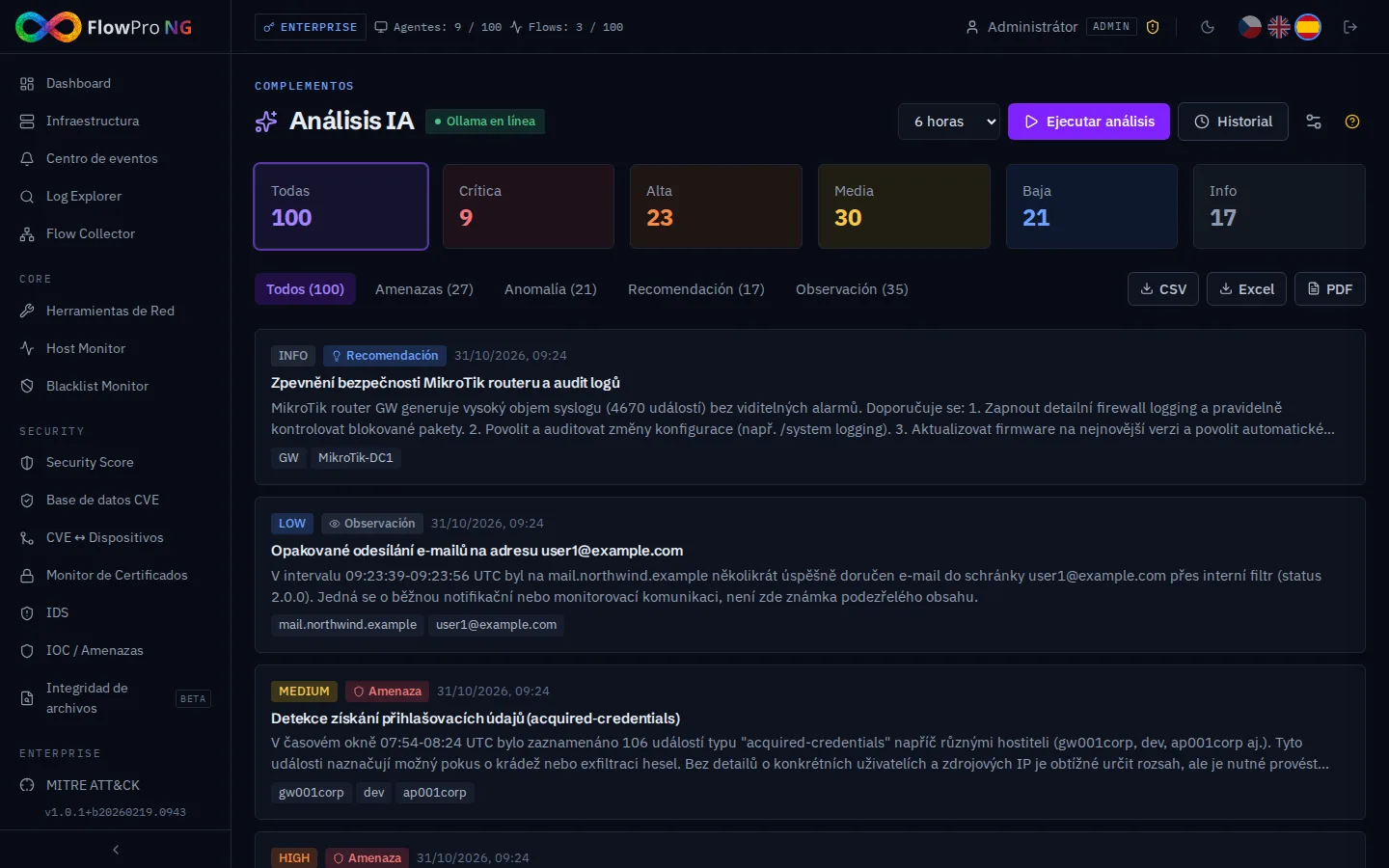
Análisis IA — vista general
El módulo de Análisis IA utiliza modelos de lenguaje grandes (LLMs) para el análisis automático de logs y eventos de seguridad. El sistema identifica amenazas, sugiere medidas de remediación y genera informes legibles.
Cómo funciona
El Análisis IA funciona en los siguientes pasos:
- •Recopilación de contexto — el sistema reúne logs, alertas y metadatos relevantes
- •Envío al LLM — los datos se procesan mediante un modelo Ollama local o proxy en la nube
- •Análisis — el modelo identifica patrones, amenazas y anomalías
- •Hallazgos — los resultados se guardan como hallazgos con severidad y recomendaciones
Tipos de análisis
| Tipo | Activación | Descripción |
|---|---|---|
| Manual | Botón "Analizar" | El usuario selecciona un período e inicia el análisis |
| Automático | Servicio en segundo plano | Análisis periódico basado en alertas (auto-trigger) |
| On-demand | Desde alerta / Log Explorer | Análisis de un evento específico o grupo de eventos |
Hallazgos
Cada análisis genera hallazgos — resultados específicos con los siguientes atributos:
- •Nombre y descripción — qué se encontró y por qué es relevante
- •Severidad (Critical / High / Medium / Low / Info) — severidad del hallazgo
- •Recomendaciones — medidas de remediación sugeridas
- •Evidencia — citas de registros de log relevantes
- •MITRE ATT&CK — mapeo a tácticas y técnicas (si es relevante)
Detalle del hallazgo
Al hacer clic en un hallazgo se abre una vista detallada con:
- •Evidencia completa — todos los registros de log relevantes
- •Mapeo MITRE ATT&CK — tácticas, técnicas y subtécnicas
- •Recomendaciones — pasos de remediación detallados
- •Línea temporal — curso cronológico del incidente detectado
Exportar hallazgos
Los hallazgos se pueden exportar en tres formatos:
- •CSV — formato tabular para procesamiento adicional
- •JSON — formato legible por máquina con todos los atributos
- •PDF — informe formateado para la gerencia y el equipo de seguridad
Modos y modelos
Modo local (Ollama)
Para organizaciones que requieren procesamiento de datos on-premise sin enviar datos a servidores externos. Requiere un servidor Ollama local con GPU suficiente.
- •Los datos permanecen dentro de la red local
- •Requiere un servidor GPU con VRAM suficiente
- •Configuración: Configuración → IA → Modo: Local
Modo nube (AI Proxy)
Los datos se envían a través de un canal cifrado al servidor AI Proxy (api.net-service.io), que se comunica con el backend Ollama. Autenticación:
- •X-Instance-ID — identificador de instancia
- •X-License-Hash — hash SHA-256 del token JWT de licencia
- •Cifrado TLS — toda la comunicación a través de HTTPS
- •Validación de licencia — el proxy verifica la validez de la licencia y los módulos disponibles
Modelos disponibles
| Modelo | Descripción |
|---|---|
| qwen2.5:72b | Modelo predeterminado — relación equilibrada entre calidad y velocidad |
| gpt-oss:120b | Modelo más grande — mayor calidad de análisis, más lento |
Transmisión de tokens
Los análisis de IA utilizan transmisión WebSocket para la visualización progresiva de resultados:
- •Streaming NDJSON — los tokens se muestran en tiempo real
- •Salida progresiva — el usuario ve los resultados inmediatamente sin esperar a que se complete
- •Interrupción — el análisis se puede detener en cualquier momento
Compliance Chat (NIS2 Chatbot)
Compliance Chat es un chatbot basado en RAG especializado en la directiva NIS2. Permite hacer preguntas sobre los requisitos de NIS2 en lenguaje natural y recibir respuestas respaldadas por artículos y párrafos específicos de la directiva.
- •Pipeline RAG — la consulta se convierte en un embedding, se buscan las partes relevantes de la directiva en la base de datos (pgvector), el contexto se pasa al LLM
- •221 fragmentos — la directiva NIS2 está dividida en 221 bloques semánticos en 18 categorías
- •Modelo de embedding — nomic-embed-text para búsqueda vectorial
- •Respuestas en streaming — los tokens se muestran en tiempo real a través de WebSocket
- •Historial de conversaciones — las conversaciones anteriores se guardan y se pueden revisar
- •Formato Markdown — las respuestas admiten formato (listas, resaltado, citas)
Estadísticas de uso
En Configuración → IA, se muestran estadísticas detalladas de uso de IA:
- •Recuento total de análisis — cuántos análisis se realizaron
- •Recuento de hallazgos — cuántos hallazgos se generaron
- •Análisis por severidad — distribución de hallazgos (gráfico)
- •Modelos y activadores — qué modelo y tipo de análisis generaron más hallazgos
- •Línea temporal diaria — tendencia de uso de IA a lo largo del tiempo (gráfico de barras)
Configuración
La configuración del módulo de IA se encuentra en Configuración → IA. Opciones disponibles:
- •Modo — local (Ollama) o nube (AI Proxy)
- •Modelo — selección del modelo LLM
- •Auto-trigger — activación automática del análisis al detectar alertas
- •Prueba de conexión — verificar disponibilidad de Ollama / AI Proxy
- •Estadísticas de uso — resumen detallado (ver arriba)
Límites de frecuencia
| Tier | Por hora | Por día | Simultáneos |
|---|---|---|---|
| Security | 30 | 200 | 2 |
| Enterprise | 60 | 500 | 4 |