34
Configuración
Configuración — resumen
La página de Configuración contiene 11 pestañas para la configuración completa del sistema. La mayoría de los ajustes requieren el rol de administrador.
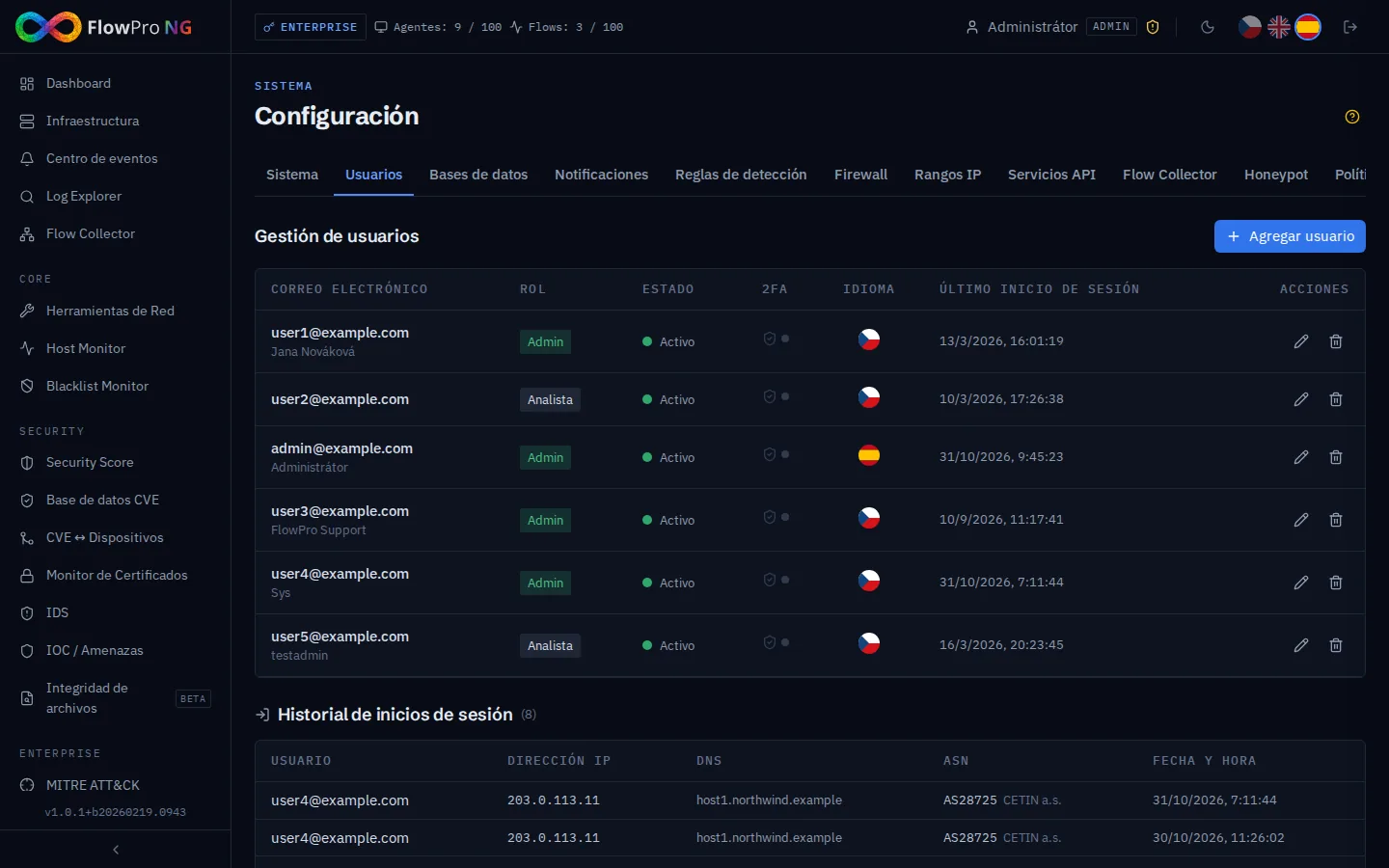
| Pestaña | Descripción |
|---|---|
| Usuarios | Gestión de cuentas, roles, 2FA |
| Notificaciones | 5 tipos de canales + historial de entrega |
| Bases de datos | PG / ES / CH info, retención, prueba de conexión |
| Reglas | Kibana Detection Engine — activar/desactivar, importar/exportar |
| Firewall | Reglas UFW — agregar, eliminar, activar/desactivar por regla |
| Rangos IP | Rangos IP internos (CIDR) para clasificación de tráfico |
| Servicios API | HIBP, VirusTotal, OTX — claves y verificación de estado |
| Flow Collector | Puerto nfacctd, iniciar/detener servicio, reglas UFW |
| Honeypot | Agentes T-Pot, URL, clave API, estado, estadísticas |
| AI | Modo (local/nube), modelo, activación automática, límites de velocidad |
| Licencia | Info del tier, insignia de prueba, uso de agentes, activación/desactivación |
Pestaña: Usuarios
Gestión de cuentas de usuario de FlowPro NG:
- •Crear usuario — nombre, email, rol (admin / analyst / viewer)
- •Autenticación de dos factores (2FA) — TOTP a través de Google/Microsoft Authenticator
- •Cambiar contraseña — requiere la contraseña actual o privilegios de administrador
- •Desactivación / eliminación — el usuario desactivado no puede iniciar sesión
| Rol | Permisos |
|---|---|
| Admin | Acceso completo — configuración, gestión de usuarios, todo |
| Analyst | Lectura + escritura — alertas, comentarios, análisis, exportación |
| Viewer | Solo lectura — visualización del dashboard, logs, alertas |
Historial de inicio de sesión
La parte inferior de la pestaña muestra una tabla de historial de inicio de sesión:
- •Usuario — quién inició sesión
- •Dirección IP — desde dónde
- •Hora — cuándo
- •Resultado — éxito / fallo
- •User agent — navegador y dispositivo
Pestaña: Notificaciones
Configuración de canales de notificación para alertas. Se admiten 5 tipos de canales:
Telegram
- •Bot token — token de @BotFather
- •Chat ID — ID del canal o grupo
- •Prueba — enviar un mensaje de prueba
Slack
- •Webhook URL — incoming webhook del workspace de Slack
- •Canal — canal de destino (opcional, depende del webhook)
- •Servidor SMTP — dirección y puerto (465/587)
- •Autenticación — usuario y contraseña
- •Remitente — dirección de envío
- •Destinatarios — lista de direcciones de correo electrónico
ntfy.sh
- •Topic URL — URL al servidor ntfy.sh
- •Notificaciones push directamente al móvil
Webhook
- •URL — endpoint HTTP personalizado
- •Método — POST (payload JSON con detalles de la alerta)
Historial de notificaciones
La parte inferior de la pestaña muestra el historial de notificaciones enviadas con el resultado de entrega (éxito / error) y marca de tiempo.
Pestaña: Bases de datos
Resumen del estado de las bases de datos y configuración de retención:
| Base de datos | Información |
|---|---|
| PostgreSQL | Versión, número de tablas, tamaño de BD, estadísticas del pool, prueba de conexión |
| Elasticsearch | Estado del clúster, índices, tamaños, documentos, políticas ILM |
| Base de datos de flujos | Versión, tablas de flujo, tamaño, número de registros |
- •Período de retención — cuánto tiempo conservar los logs (política ILM en Elasticsearch)
- •Prueba de conexión — verificar la disponibilidad de cada base de datos
- •Gestión de índices — resumen de índices, flujos de datos, tamaños
Pestaña: Reglas
Gestión de reglas de Kibana Detection Engine para la detección de amenazas de seguridad:
- •Resumen de reglas — lista de todas las reglas de detección con descripción y estado
- •Activar / Desactivar — activar y desactivar reglas individuales
- •Importar reglas — cargar reglas personalizadas en formato NDJSON
- •Exportar reglas — descargar reglas para respaldo o compartir
- •Silenciar — suprimir temporalmente una regla específica sin desactivarla
Pestaña: Firewall
Gestión de reglas UFW (Uncomplicated Firewall) directamente desde la interfaz web:
- •Resumen de reglas — reglas activas de permitir/denegar con números
- •Agregar regla — puerto, protocolo (TCP/UDP/Ambos), origen, acción (permitir/denegar)
- •Activar/desactivar por regla — desactivar temporalmente una regla sin eliminarla (guardado en BD)
- •Eliminar regla — eliminación permanente
- •IPv4 / IPv6 — soporte para ambas versiones (las reglas v6 se eliminan primero)
Pestaña: Rangos IP
Definición de rangos IP internos para la clasificación del tráfico de red:
- •Rangos CIDR — definición usando notación CIDR (p. ej. 192.168.1.0/24)
- •Nombres de rangos — nomenclatura para fácil identificación (LAN, DMZ, servidores…)
- •Clasificación de tráfico — distinción entre tráfico interno y externo en los dashboards
- •Agregar / eliminar — gestión de rangos mediante formulario
Pestaña: Servicios API
Configuración de claves API externas para funcionalidad ampliada:
| Servicio | Uso | Requerido para |
|---|---|---|
| HIBP API Key | Have I Been Pwned — verificación de filtraciones de correo electrónico | Network Tools → Password / Compromise |
| VirusTotal API Key | Análisis de archivos, URL y dominios | Network Tools → VulnScan / Compromise |
| OTX API Key | AlienVault OTX — inteligencia de amenazas | Network Tools → Compromise |
- •Verificación de estado — comprobar la validez y funcionalidad de la clave
- •Límites de velocidad — mostrar las llamadas API restantes
- •Almacenamiento — las claves se almacenan cifradas en la base de datos
Pestaña: Flow Collector
Configuración del colector NetFlow (nfacctd / pmacct):
- •Puerto — número de puerto UDP para recibir datos NetFlow (predeterminado: 12051)
- •Estado del servicio — visualización del estado actual de nfacctd (en ejecución / detenido)
- •Iniciar / Detener — controlar el servicio directamente desde la interfaz
- •Reglas UFW — gestión automática de reglas de firewall para el puerto NetFlow
Pestaña: Honeypot
Configuración de agentes honeypot T-Pot para el módulo Honeypot:
- •Lista de agentes — tabla con URL, estado y recuento de eventos
- •Agregar agente — URL (https://), clave API, activar/desactivar
- •Verificación de estado — comprobación automática de disponibilidad del agente
- •Estadísticas — recuento de eventos y sesiones en las últimas 24h
- •Eliminar — borrar el agente y sus datos
Pestaña: AI
Configuración del análisis IA (ver capítulo Análisis IA):
- •Modo — Ollama local o proxy en la nube (api.net-service.io)
- •Modelo — selección de modelo LLM (qwen2.5:72b predeterminado, gpt-oss:120b)
- •Activación automática — lanzamiento automático de análisis cuando se detectan alertas
- •Prueba de conexión — verificar la disponibilidad de Ollama / AI Proxy
Estadísticas de uso de IA
La parte inferior de la pestaña muestra estadísticas:
- •Número total de análisis y hallazgos
- •Distribución de hallazgos por severidad (gráfico)
- •Uso por modelo y activador (tabla)
- •Línea temporal diaria — tendencia para el período seleccionado (7d / 30d / 90d / todo)
Límites de velocidad
| Tier | Por hora | Por día | Simultáneo |
|---|---|---|---|
| Security | 30 | 200 | 2 |
| Enterprise | 60 | 500 | 4 |
Pestaña: Licencia
Resumen y gestión de la licencia de FlowPro NG:
- •Tier actual — visualización de la licencia con insignia de color (Free / Core / Security / Enterprise)
- •Insignia Trial — insignia naranja "Trial" junto al tier cuando la versión de prueba está activa
- •Organización y cliente — información de la licencia
- •Fecha de validez — expiración de la licencia
- •Vinculación de instancia — licencia vinculada a una instalación específica
Uso de agentes
La tarjeta "Uso de agentes" muestra un resumen detallado de las fuentes:
- •Barra de progreso — visualización del uso (verde → amarillo → rojo)
- •Agentes Fleet — tabla con nombres de host y estado
- •Fuentes Syslog — tabla con direcciones IP y nombres (de Activos)
- •Fuentes NetFlow — tabla con direcciones IP y nombres
- •Total — suma de todas las fuentes vs. límite de la licencia
Activación / Desactivación
- •Activación de licencia — introducir la clave de licencia JWT
- •Desactivación — liberar la licencia (vinculación de instancia) para transferir a otro servidor