14
Log Explorer
Log Explorer — vista general
Log Explorer es la herramienta principal para buscar, filtrar y analizar registros de log. Admite búsqueda de texto completo a través de Elasticsearch con filtros avanzados y transmisión en tiempo real de nuevos eventos.
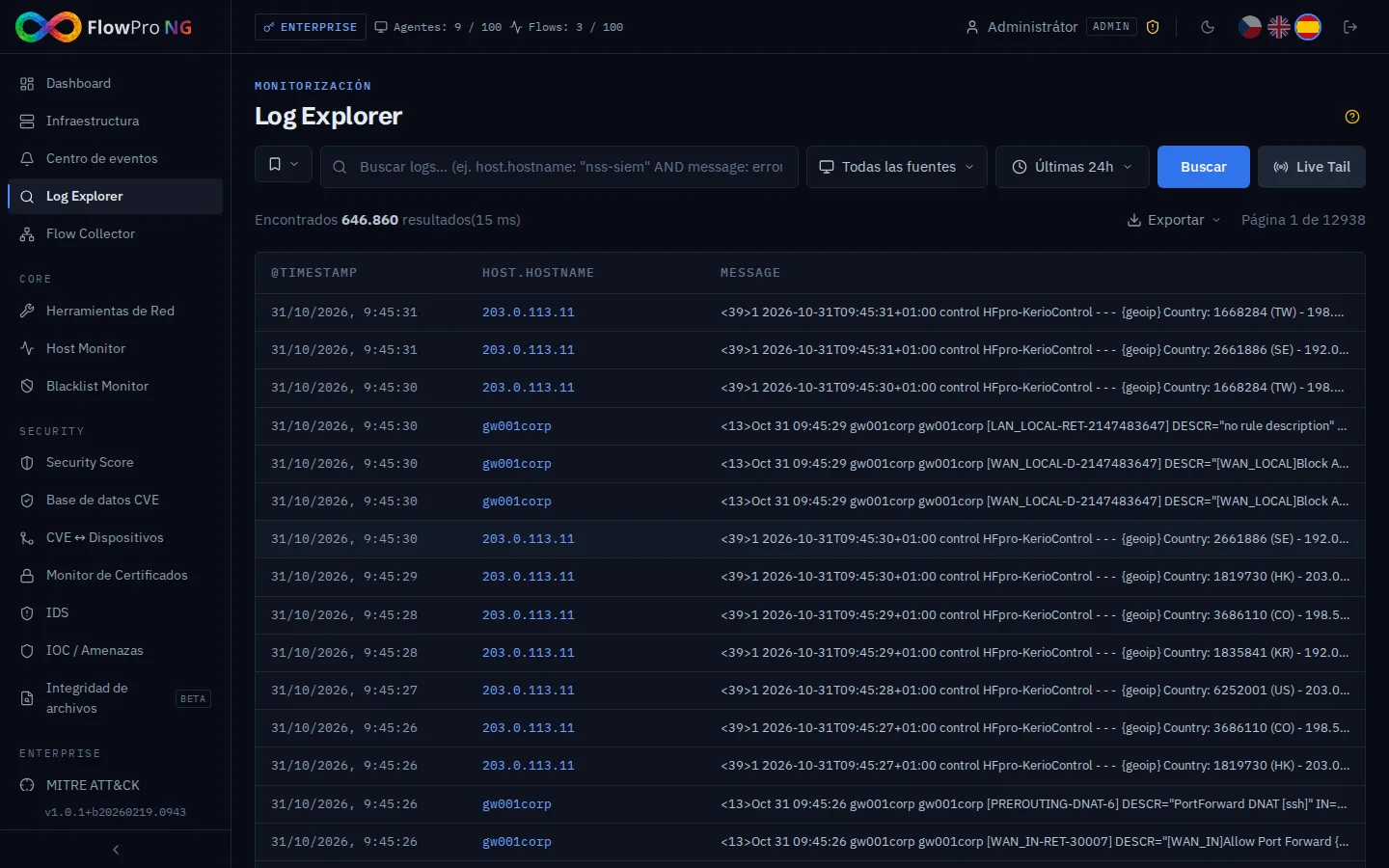
Búsqueda
El campo de búsqueda admite dos modos:
Búsqueda simple
Ingrese cualquier texto y presione Enter. El sistema busca en el campo message, hostname y otros campos de texto.
KQL (Kibana Query Language)
Para consultas avanzadas, utilice la sintaxis KQL. Ejemplos:
- •host.hostname: "web-server-01" — filtrar por hostname
- •event.category: "authentication" AND event.outcome: "failure" — inicios de sesión fallidos
- •source.ip: 192.168.1.0/24 — eventos de una subred
- •NOT event.category: "process" — excluir categorías
Filtros
Los eventos se pueden filtrar usando varios criterios:
Rango de tiempo
Seleccione un período usando el selector de fecha en la parte superior. Rangos predefinidos: Últimos 15 min, 1h, 6h, 24h, 7 días, 30 días, o rango personalizado.
Fuentes
Filtre por hostname de la fuente de logs. El menú desplegable muestra todas las fuentes activas con recuento de eventos. Las fuentes bloqueadas (cuando se excede el límite de agentes) no se muestran en la lista.
Severidad / Categoría
Filtre por severidad (info, warning, error, critical) o categoría de evento (authentication, network, process, file, etc.).
Tabla de eventos
La tabla principal muestra los eventos encontrados. Cada fila contiene:
- •Timestamp — hora del evento (en la hora local del navegador)
- •Source — hostname del dispositivo de origen
- •Message — mensaje principal del evento
- •Category — categoría (sistema, red, seguridad, ...)
- •Severity — severidad codificada por colores
Al hacer clic en una fila se expande el detalle del evento con todos los campos en formato JSON. Desde el detalle, puede copiar valores individuales o el JSON completo.
Estadísticas de campos (Field Stats)
El panel en el lado derecho muestra estadísticas de los valores más frecuentes para los campos clave:
- •Top hostnames — fuentes más activas
- •Top direcciones IP — IPs de origen y destino más frecuentes
- •Top categorías — distribución de tipos de eventos
- •Top severidad — recuentos por severidad
Al hacer clic en un valor en las estadísticas se agrega automáticamente un filtro a la búsqueda.
Live Tail
La función Live Tail transmite nuevos eventos en tiempo real a través de WebSocket. Actívela haciendo clic en el botón "Live" en la esquina superior derecha.
- •Los nuevos eventos se agregan al inicio de la tabla
- •El desplazamiento automático mantiene visibles los eventos más recientes
- •Resaltado por colores según la severidad
- •Live Tail se detiene automáticamente al desplazarse hacia atrás en el historial
Exportación de datos
Los eventos encontrados se pueden exportar en varios formatos:
- •CSV — formato tabular, adecuado para Excel y análisis
- •JSON — formato legible por máquina con todos los campos
Búsquedas guardadas
Las consultas utilizadas frecuentemente se pueden guardar para acceso rápido. Una búsqueda guardada contiene la consulta de búsqueda, los filtros y el rango de tiempo.
Guardar
Configure la consulta y los filtros, haga clic en el icono de disquete "Guardar búsqueda", ingrese un nombre.
Cargar
Haga clic en el icono de carpeta "Búsquedas guardadas", seleccione de la lista.
Gestión
Las búsquedas guardadas se pueden renombrar, actualizar o eliminar desde el panel de resumen.